Bienvenido(a) a este tutorial diseñado para guiarte paso a paso en la configuración del reenvío automático de tu correo en Outlook en la web (OWA) de Microsoft 365. Aquí aprenderás cómo habilitar el reenvío, especificar la dirección de destino y conservar copias de tus mensajes, todo ello sin necesidad de contar con permisos de administrador. Al finalizar, tendrás tu cuenta lista para que los correos entrantes se redirijan de manera transparente según tus necesidades.
Antes de entrar en detalle, a continuación encontrarás un breve resumen de los pasos para que cualquier usuario final pueda activar el reenvío automático de su correo en Outlook en la web (OWA):
-
Acceder a Outlook en la web: Iniciar sesión en https://outlook.office.com con la cuenta de Microsoft 365.
-
Ir a Configuración de correo: Abrir el menú de configuración (icono de engranaje) y elegir “Ver toda la configuración de Outlook” > Correo > Reenvío.
-
Habilitar reenvío: Activar “Habilitar reenvío”, escribir la dirección de destino y, opcionalmente, marcar “Conservar una copia de los mensajes reenviados”.
-
Guardar cambios: Pulsar Guardar para que el reenvío quede activo de inmediato.
Requisitos previos
-
Licencia activa de Exchange Online asignada al buzón desde el cual se reenviará correo.
-
Acceso a Outlook en la web (OWA) en la URL oficial: https://outlook.office.com.
-
(Opcional) Conocer la política de la organización sobre reenvío externo: algunas empresas limitan o requieren aprobación para reenviar fuera del dominio.
1. Acceso a Outlook en la web
-
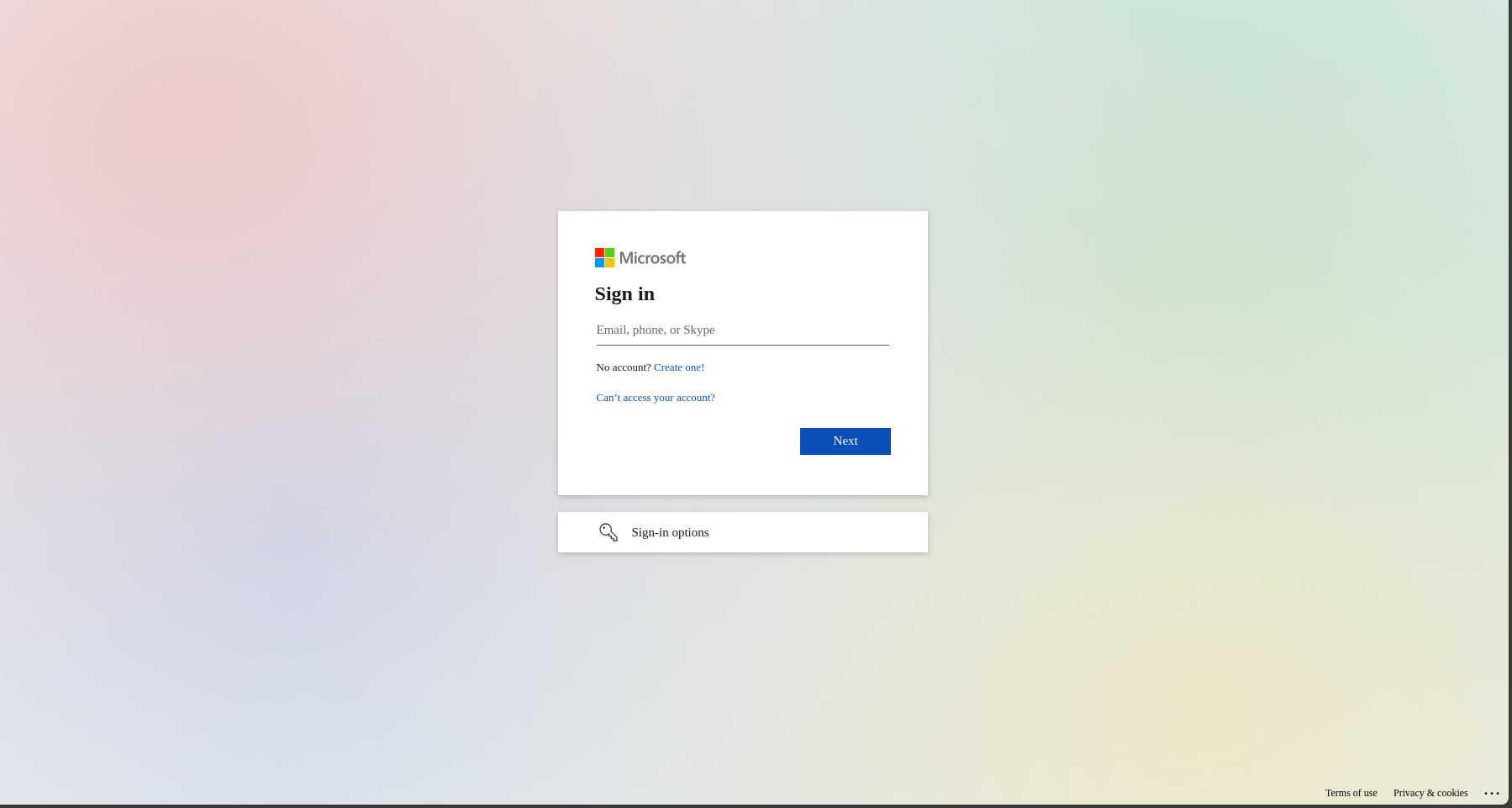
Abra un navegador e ingrese a https://outlook.office.com.
-
Inicie sesión con su usuario y contraseña de Microsoft 365.
-
Una vez dentro, verá la lista de mensajes en el panel principal.
2. Abrir la configuración de reenvío
-
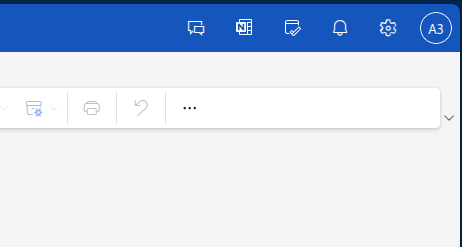
Haga clic en el icono de engranaje (⚙️) en la esquina superior derecha.
-
Seleccione Ver toda la configuración de Outlook al final del panel que se despliega.
-
En el panel izquierdo, expanda Correo y haga clic en Reenvío.
3. Configurar el reenvío automático
-
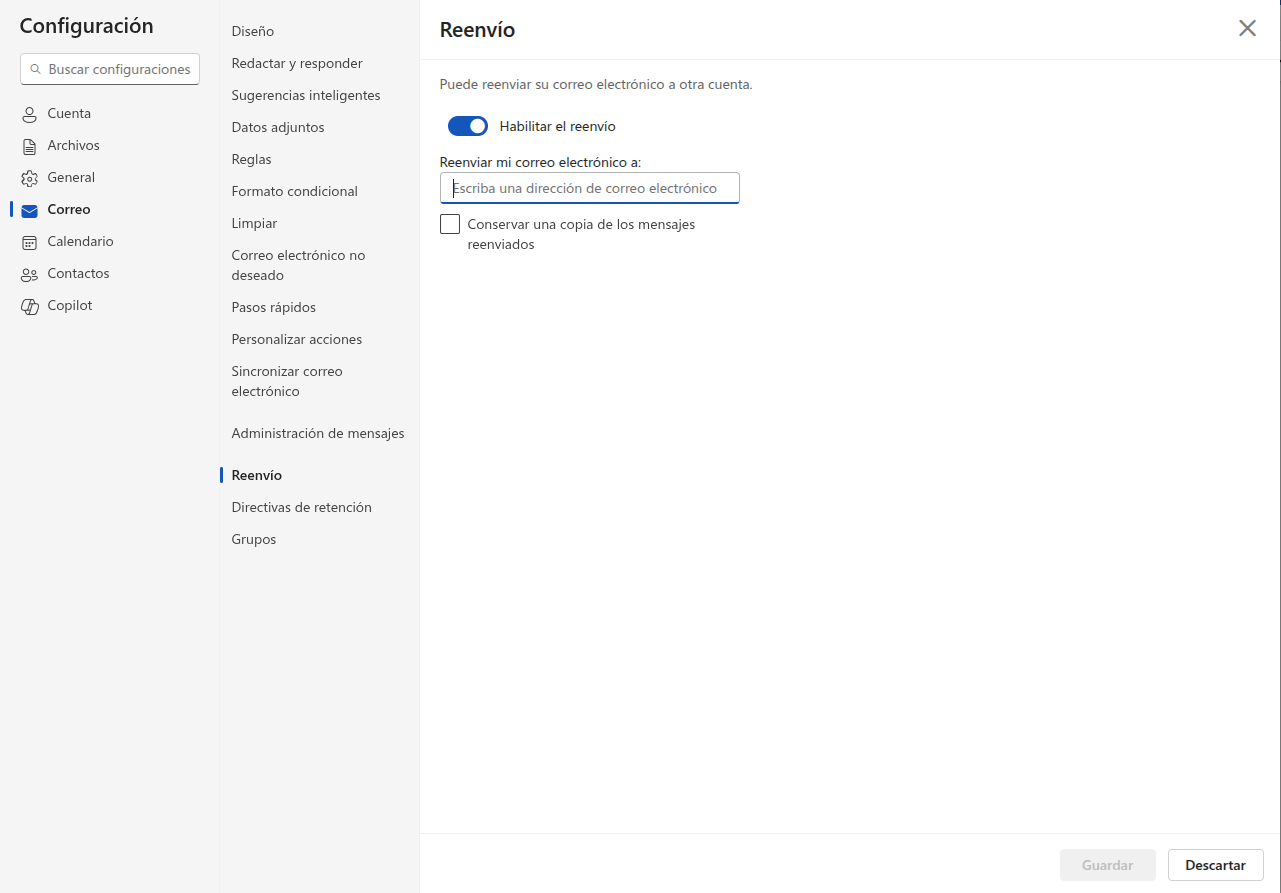
Active la casilla Habilitar reenvío.
-
En el campo Reenviar mi correo a, escriba la dirección de correo destino (interna o externa).
-
Marque Conservar una copia de los mensajes reenviados si desea que los mensajes originales queden también en su bandeja de entrada.
-
Haga clic en Guardar para aplicar los cambios.
4. Opciones avanzadas: reglas de bandeja
Si se precisa reenviar solo ciertos mensajes (por remitente, asunto o palabras clave), use reglas:
-
Vaya a Configuración > Ver toda la configuración de Outlook > Correo > Reglas.
-
Haga clic en Agregar nueva regla.
-
Dé un nombre a la regla, defina condiciones (p. ej., remitente o palabras en el asunto) y, en Acciones, elija Reenviar a o Redirigir a e ingrese la dirección.
-
(Opcional) Añada excepciones y marque Detener el procesamiento de más reglas si lo requiere.
-
Presione Guardar para activarla.
5. Verificación y solución de problemas
-
Probar: Envíe un correo de prueba a su cuenta y confirme que llega a la dirección de reenvío.
-
Permisos y bloqueos: Si no funciona, verifique con TI que no exista una política de DLP o antispam que impida el reenvío externo.
-
Dos pasos: Si solicita verificación adicional al activar el reenvío, siga los pasos de autenticación que se le pedirán.
-
Desactivar: Para deshabilitar el reenvío, regrese a Correo > Reenvío, desmarque Habilitar reenvío y guarde.
¡Y eso es todo! Ahora sabes cómo activar, personalizar y desactivar el reenvío de correo en OWA de forma rápida y segura. Si en algún momento necesitas opciones más avanzadas —por ejemplo, aplicar reglas específicas o reenviar únicamente ciertos mensajes— revisa la sección de reglas de la configuración de correo o contacta al equipo de soporte de tu organización para obtener ayuda adicional.
No olvides realizar una prueba enviando un correo de verificación a tu propia cuenta para confirmar que todo funciona correctamente; tu feedback nos ayuda a mejorar este recurso.